Cimoc 接入第一份图源的完整步骤:从哪找、怎么填
图源地址从哪来
Cimoc 不提供内置图源列表,图源地址通常来自这几个地方:
- 社区维护的图源聚合 JSON:一个汇总了多个漫画站配置的文件直链,粘贴一次就接入一整串,是新手的首选;
- 各漫画站自己提供的解析配置(github 上有不少作者单独维护的单站图源);
- 软件相关社区、频道里其他用户分享的地址。
寻找时认准「Cimoc 图源」关键词,来源要挑能说清维护者的——图源质量直接决定搜索体验。
方式一:粘贴导入(推荐新手)
- 复制好图源 JSON 地址;
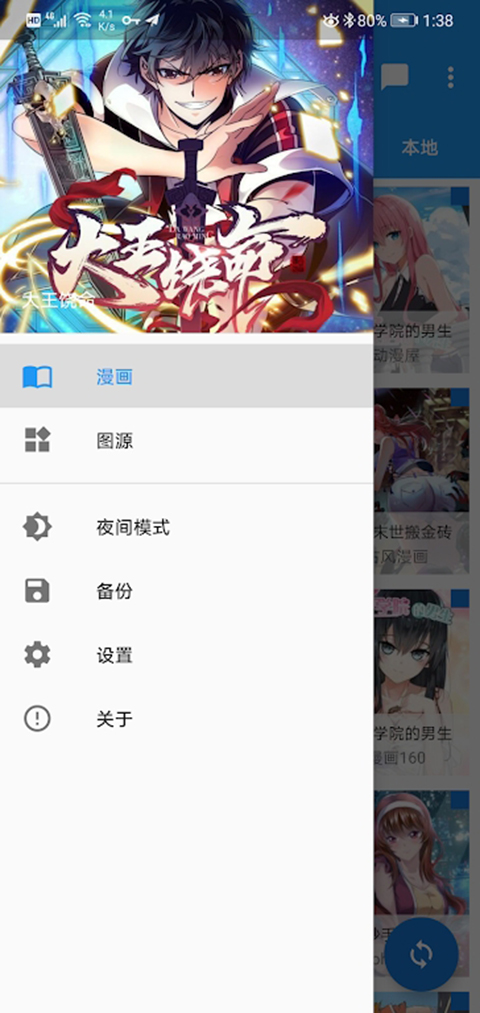
- 打开 Cimoc,点左上角三横,进图源;
- 点右上角三点菜单,选导入图源;
- 把地址粘贴进输入框,点确定;
- 页面底部弹出「导入成功」之类的提示,图源列表里就会出现一排新来源。
方式二:手动添加单个图源
知道某个漫画站的具体配置时用这个:
- 同样进入图源页,右上角菜单选手动添加图源;
- 依次填写图源 ID、图源名称、图源网址三项;
- 点右上角的对勾保存,列表里就能看到它了。
导入之后:验证能不能用
回到主界面,在搜索框输入一个常见的漫画名(随便一部你了解的作品),如果搜索结果能返回内容、条目上标着不同来源的名字,说明图源已经工作了。搜不到就按搜不到漫画排查。
几个提醒
- 一次多接几个源:单源失效是常态,多源才稳;
- 不用的源可以停用,减负之后搜索更快——见启停与筛选;
- 图源地址本身也可能失效,换一个聚合地址重新导入即可,你的收藏和历史不会丢。
下一页
图源接好了,正式开始搜——第一次搜索教你看懂结果列表。