Cimoc 首次启动全流程:用户协议、初始界面与导入提示
打开后会先弹什么
首次启动 Cimoc,通常依次遇到两件事:
- 用户协议与隐私政策弹窗:说明软件的定位与内容来源方式,点「同意并继续」进入应用。作为单机开源软件,它要的权限很克制,但这一步必须过;
- 图源导入提示(部分版本):有些版本在首次进入时会直接弹出图源输入窗口——因为不带内容的阅读器,没有图源就什么也搜不到,作者把这个最关键的步骤放在了第一屏。此时如果手头已有图源地址,粘贴进去点确定即可;没有的话先跳过,回头照接入第一份图源补。
此时的界面长什么样
进到主界面,你会看到一个相当朴素的页面:
- 顶部三个(新版四个)标签:历史、收藏、下载(新版多了本地);
- 右上角是搜索图标和菜单图标;
- 页面里除了空白标签页什么都没有——正常,书架本来就是空的。
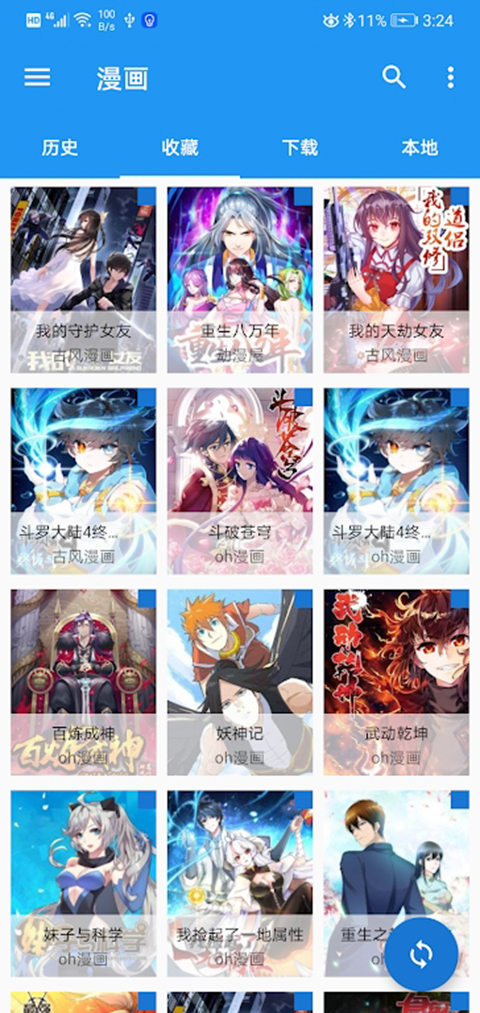
先去认识一下侧边菜单
点左上角的三横图标,拉出侧边抽屉——这是 Cimoc 大部分功能的总入口,从上到下依次是:
| 菜单项 | 用途 |
|---|---|
| 漫画 | 回到主界面书架 |
| 图源 | 图源管理页,添加、导入、启停图源 |
| 夜间模式 | 全局切换深色主题 |
| 备份 | 本地备份与 WebDAV 云备份 |
| 设置 | 阅读偏好、主题等各项配置 |
| 关于 | 版本与项目信息 |
建议第一次就花十秒把每个菜单点开看一眼,对结构有个印象,后面查问题时能少走弯路。
下一页
界面认识了,接下来做正事——接入第一份图源。